
Accéder à sa messagerie professionnelle depuis chez soi paraît simple, jusqu’au moment où le navigateur affiche une erreur d’authentification. La messagerie Cherbourg Zimbra, utilisée notamment au Centre Hospitalier Public du Cotentin, repose sur un mécanisme d’authentification SPNEGO qui pose régulièrement problème en télétravail. Comprendre pourquoi cette erreur survient permet de la résoudre en quelques minutes, sans appeler la DSI.
Erreur SPNEGO sur la messagerie Cherbourg Zimbra : ce qui bloque à distance
Quand vous travaillez dans les locaux de votre établissement, votre navigateur s’identifie automatiquement grâce au réseau interne. C’est le protocole SPNEGO, une authentification transparente liée à votre session Windows et au domaine de l’établissement.
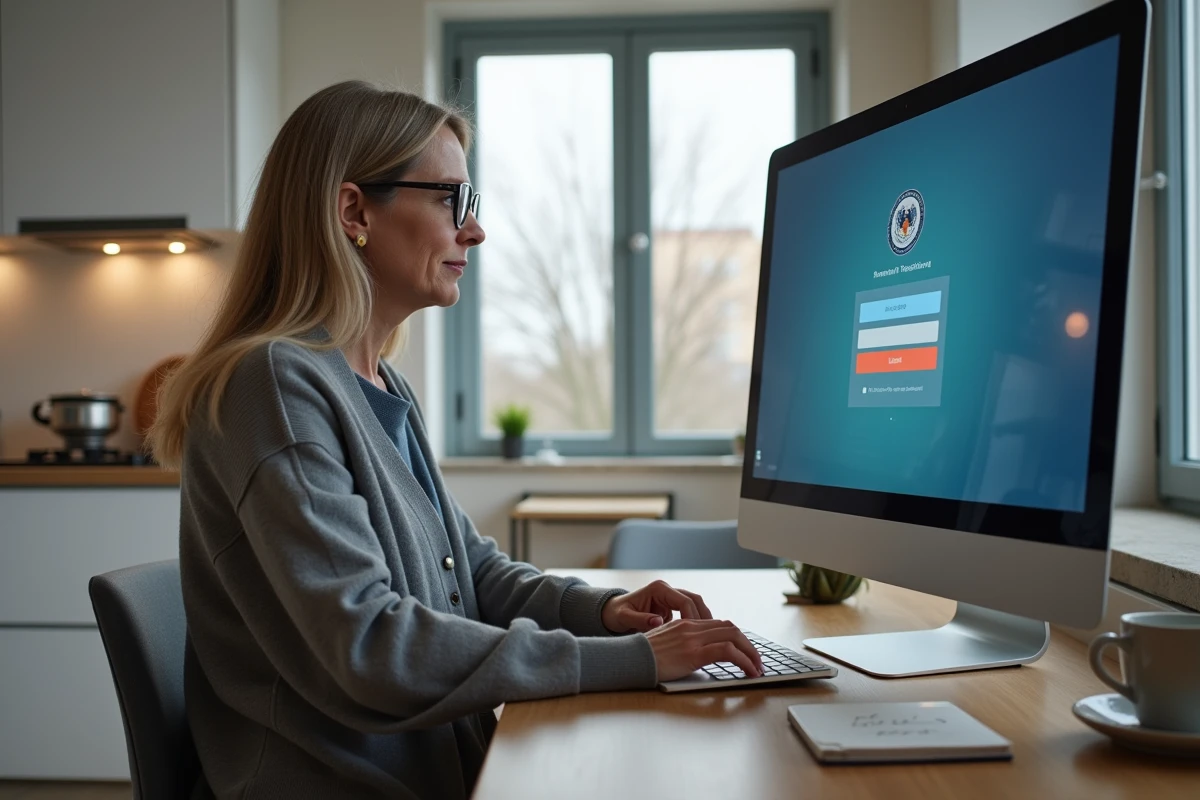
Depuis votre domicile, ce mécanisme ne fonctionne plus. Votre ordinateur personnel n’appartient pas au domaine de l’établissement. Le serveur Zimbra tente l’authentification automatique, échoue, et affiche le message « Spnego Authentication Failed ».
La solution immédiate est d’accéder à la page de connexion manuelle. L’adresse messagerie.cherbourg.fr redirige vers l’authentification SPNEGO par défaut. Pour la contourner, il faut ajouter le paramètre ?ignoreLoginURL=1 à l’URL. Vous accédez alors au formulaire classique avec identifiant et mot de passe.
Concrètement, tapez dans votre navigateur : messagerie.cherbourg.fr/?ignoreLoginURL=1. Enregistrez cette adresse en favori sur votre poste de télétravail pour ne pas avoir à la chercher chaque matin.
Configurer son navigateur pour un accès Zimbra stable en télétravail
L’erreur SPNEGO réglée, il reste à fiabiliser la connexion. En télétravail, plusieurs paramètres du navigateur peuvent perturber l’accès à Zimbra.
Cookies et cache : les réflexes à adopter
Zimbra utilise un cookie de session pour maintenir votre connexion active. Si votre navigateur bloque les cookies tiers ou vide automatiquement les données à la fermeture, vous serez déconnecté à chaque changement d’onglet.
- Vérifiez que les cookies sont autorisés pour le domaine messagerie.cherbourg.fr dans les paramètres de confidentialité de votre navigateur
- Désactivez la suppression automatique des cookies à la fermeture, ou créez une exception pour le domaine de la messagerie
- Si vous utilisez un mode de navigation privée par habitude, sachez que la session Zimbra sera perdue dès la fermeture de la fenêtre
Choix de l’interface web Zimbra
Zimbra propose plusieurs versions d’interface : standard, tactile et mobile. Depuis un ordinateur portable à domicile, l’interface standard offre toutes les fonctionnalités. Sur tablette, la version tactile s’adapte mieux.
Privilégiez le navigateur Firefox ou Chrome pour l’accès web à Zimbra. Certains navigateurs moins répandus gèrent mal les scripts de l’interface, ce qui provoque des ralentissements ou des boutons inactifs.
Sécuriser son poste de télétravail pour la messagerie professionnelle
Accéder à sa messagerie à distance expose les données professionnelles à des risques absents du réseau interne. La CNIL rappelle qu’un poste utilisé pour consulter sa messagerie professionnelle doit être protégé par un verrouillage automatique de session et un pare-feu logiciel actif.
Vous avez déjà remarqué que votre ordinateur personnel n’a probablement pas les mêmes protections que votre poste au bureau ? C’est exactement le point faible du télétravail.
Authentification forte : activer le second facteur
Quand votre DSI propose l’authentification à deux facteurs (2FA) pour Zimbra, activez-la. Ce second facteur, un code temporaire envoyé par SMS ou généré par une application, bloque l’accès même si votre mot de passe est compromis.
Les comptes de messagerie sont des cibles privilégiées selon les guides de sécurité pour le travail à distance. Un mot de passe seul ne suffit plus à protéger un accès distant à la messagerie, surtout sur un réseau Wi-Fi domestique dont le chiffrement peut être insuffisant.
Protéger concrètement son poste
- Activez le verrouillage automatique de l’écran après quelques minutes d’inactivité
- Maintenez votre système d’exploitation et votre navigateur à jour (les correctifs de sécurité comblent des failles exploitées pour intercepter les sessions web)
- Évitez d’accéder à la messagerie Zimbra depuis un réseau Wi-Fi public (café, coworking) sans VPN
- Limitez les extensions de navigateur installées, certaines peuvent capturer les données saisies dans les formulaires
Configurer un client de messagerie avec Zimbra Cherbourg
L’interface web n’est pas la seule option. Zimbra supporte les protocoles IMAP et SMTP, ce qui permet de relier votre compte à un logiciel comme Outlook ou Thunderbird. Pour ceux qui préfèrent gérer plusieurs comptes depuis un seul outil, c’est la configuration la plus confortable en télétravail.
Paramètres de connexion IMAP et SMTP
Le serveur de réception IMAP et le serveur d’envoi SMTP correspondent au domaine de votre messagerie Zimbra. Le port IMAP sécurisé est généralement le 993, le port SMTP sécurisé le 465 ou 587. Ces informations précises dépendent de la configuration de votre établissement : contactez votre DSI pour obtenir les paramètres exacts avant de tenter la configuration.
Pour Outlook, Zimbra propose un connecteur dédié qui simplifie le paramétrage. Il synchronise mails, contacts et agenda directement dans l’interface Outlook. Le connecteur se télécharge depuis le portail Zimbra de votre établissement.
Pourquoi le web reste souvent plus simple
Un client de messagerie local stocke une copie des mails sur votre poste personnel. En télétravail, cela signifie que des données professionnelles potentiellement sensibles se retrouvent sur un appareil qui n’est pas géré par votre établissement.
L’accès web Zimbra ne laisse aucune donnée sur le poste après déconnexion. C’est un avantage réel en matière de sécurité, surtout si vous partagez votre ordinateur avec d’autres membres de votre foyer.
Droit à la déconnexion et messagerie à distance
Avoir sa messagerie professionnelle accessible à tout moment depuis chez soi crée une zone floue entre temps de travail et temps personnel. Ce sujet dépasse la configuration technique, mais il a un impact direct sur l’usage quotidien de Zimbra en télétravail.
Désactiver les notifications de messagerie en dehors des heures de travail est un premier geste concret. Paramétrez des plages horaires de notification dans votre client mail ou votre navigateur. Zimbra permet aussi de programmer l’envoi différé de mails, ce qui évite de solliciter vos collègues à des heures tardives.
La messagerie Cherbourg Zimbra fonctionne parfaitement en télétravail une fois le verrou SPNEGO contourné et le poste correctement protégé. Le point le plus négligé reste la sécurité du poste personnel, pas la messagerie elle-même.