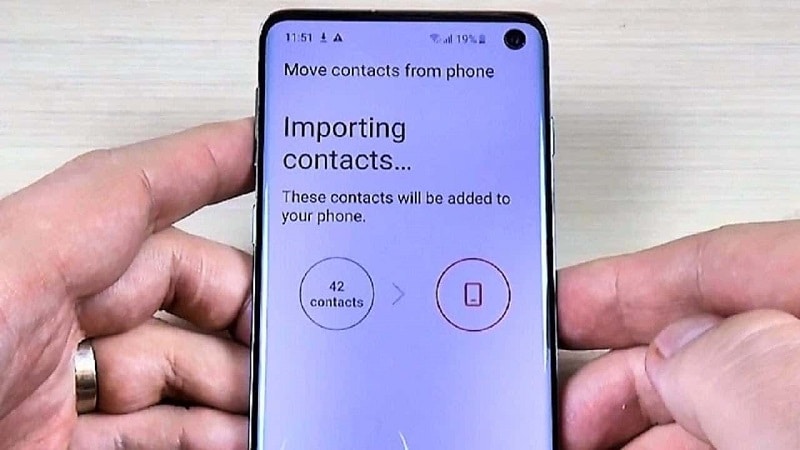

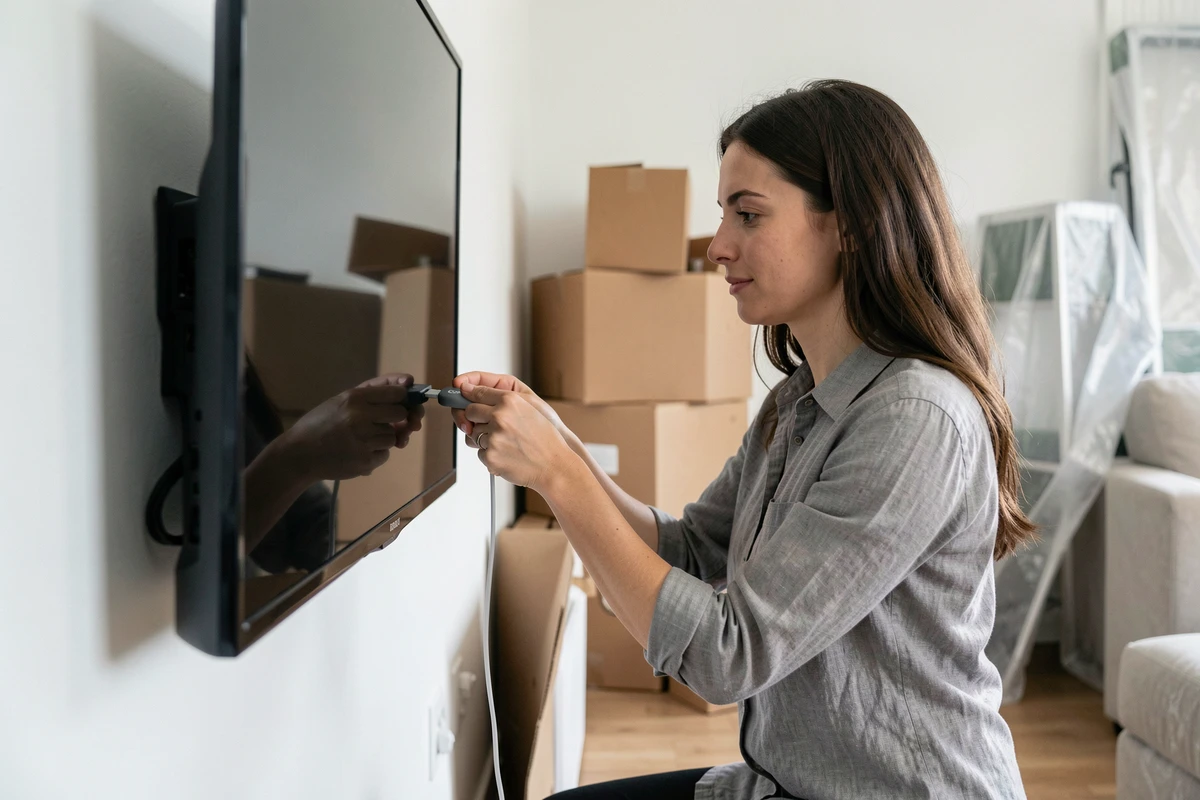
Après un déménagement, le Chromecast reste branché sur le téléviseur, mais il cherche un réseau wifi qui n’existe plus. Nouveau fournisseur d’accès, nouveau nom de réseau, nouveau mot de passe : l’appareil doit être reconfiguré depuis zéro via l’application Google Home. La procédure varie selon la génération du Chromecast et le type de box installée dans le nouveau logement.
Protocole wifi et box récente : le premier obstacle à vérifier
Les box des opérateurs livrées depuis quelques années activent par défaut le protocole WPA3 ou un mode WPA2/WPA3 mixte. Plusieurs retours d’utilisateurs signalent que les anciens modèles de Chromecast ne parviennent pas à se connecter dans cette configuration.
La solution documentée consiste à forcer le wifi de la box en WPA2-PSK avec chiffrement AES. Ce réglage se trouve dans l’interface d’administration du routeur, accessible depuis un navigateur à l’adresse indiquée sur l’étiquette de la box (souvent 192.168.1.1 ou 192.168.0.1).
| Paramètre wifi | Chromecast 1re/2e gen | Chromecast 3e gen | Chromecast avec Google TV |
|---|---|---|---|
| WPA3 seul | Connexion échoue | Connexion instable | Compatible |
| WPA2/WPA3 mixte | Connexion échoue souvent | Variable selon la box | Compatible |
| WPA2-PSK + AES | Compatible | Compatible | Compatible |
Si vous possédez un Chromecast récent avec Google TV, le protocole WPA3 ne pose en principe pas de problème. En revanche, pour les modèles plus anciens, ce réglage de la box est la première chose à vérifier avant même de lancer la configuration.
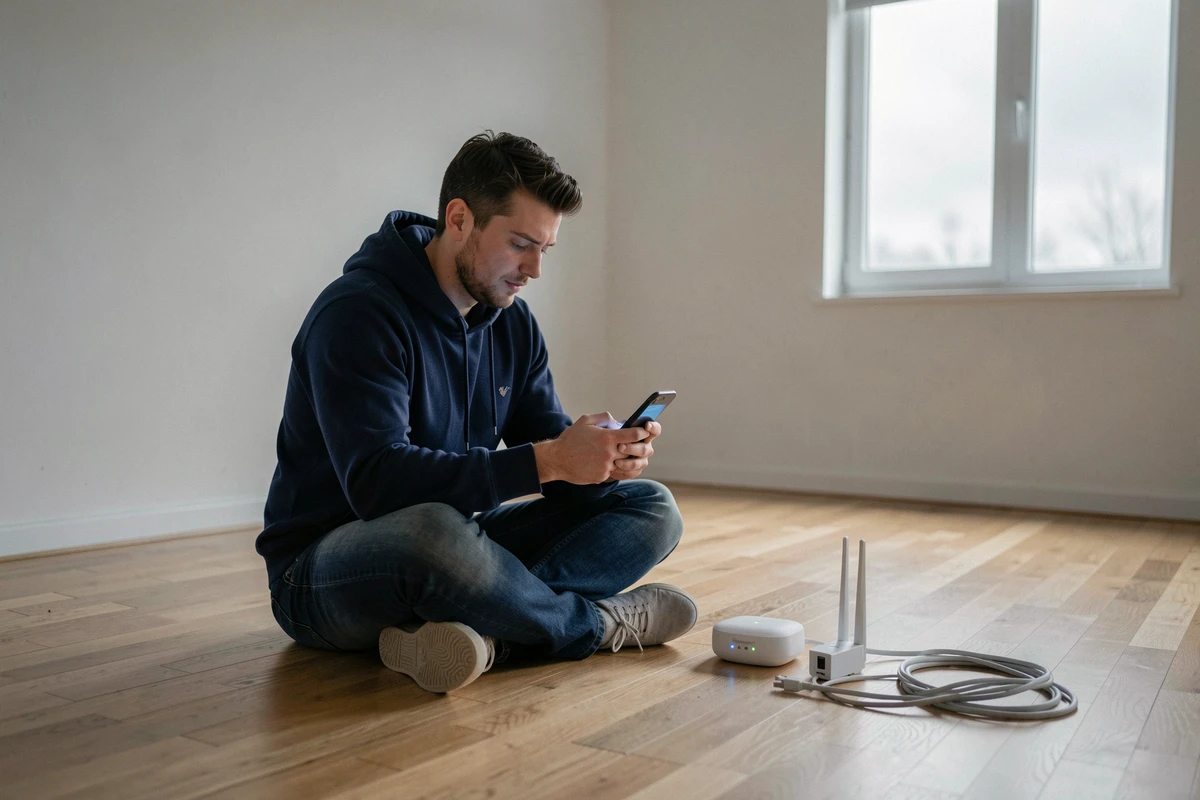
Séparer les bandes 2,4 GHz et 5 GHz sur le nouveau réseau wifi
La plupart des box récentes diffusent un SSID unique qui regroupe les bandes 2,4 GHz et 5 GHz. Le téléphone bascule automatiquement sur la bande la plus rapide, tandis que le Chromecast tente de se connecter sur l’autre. Résultat : l’application Google Home ne détecte pas l’appareil pendant la configuration.
Les guides de dépannage recommandent de séparer les SSID 2,4 GHz et 5 GHz dans les paramètres wifi de la box, puis de connecter le Chromecast en priorité sur le réseau 2,4 GHz. Cette bande offre une portée plus large et une compatibilité meilleure avec les anciens modèles.
- Accédez à l’interface de gestion de votre box et désactivez le « band steering » ou « smart connect »
- Créez deux noms de réseau distincts (par exemple « MaisonWifi_2.4 » et « MaisonWifi_5 »)
- Connectez votre téléphone au même réseau 2,4 GHz que celui choisi pour le Chromecast pendant toute la phase de configuration
Une fois la configuration terminée, vous pouvez réactiver le SSID unifié si vous le souhaitez. Le Chromecast conservera les identifiants du réseau.
Réinitialisation usine du Chromecast : quand et comment procéder
Le Chromecast stocke les identifiants de l’ancien réseau wifi. Après un déménagement avec changement de box ou d’opérateur, l’appareil tourne en boucle sur un réseau introuvable. Une réinitialisation usine est souvent indispensable pour relancer proprement la configuration.
La méthode physique fonctionne sur toutes les générations : maintenez le bouton situé sur le boîtier du Chromecast enfoncé jusqu’à ce que le voyant LED clignote. L’appareil redémarre et affiche l’écran d’accueil initial sur le téléviseur.
Supprimer l’ancien appareil dans Google Home
Avant de reconfigurer, ouvrez l’application Google Home sur votre mobile ou tablette. Si l’ancien Chromecast apparaît encore dans la liste des appareils, supprimez-le. Cette étape évite les conflits lors de l’ajout du « nouvel » appareil sur le réseau wifi du nouveau logement.
L’application Google Home guide ensuite la configuration pas à pas : détection de l’appareil, sélection du réseau, saisie du mot de passe wifi. Le téléphone et le Chromecast doivent être connectés au même réseau pendant toute l’opération.
Configurer un Chromecast 1re génération après un changement d’opérateur
Le cas le plus problématique concerne les Chromecast de première génération. L’application Google Home sur les téléphones récents ne détecte plus toujours ce modèle via Bluetooth, méthode utilisée par défaut pour les générations suivantes.
La solution qui fonctionne selon les retours d’utilisateurs :
- Désactivez le Bluetooth sur votre téléphone
- Après la réinitialisation usine, le Chromecast 1re gen crée un réseau wifi temporaire nommé « ChromecastXXXX »
- Connectez manuellement votre téléphone à ce réseau temporaire depuis les paramètres wifi
- Ouvrez alors l’application Google Home pour finaliser la configuration sur votre nouveau réseau
Cette méthode de connexion manuelle au réseau temporaire du Chromecast contourne le problème de détection Bluetooth. Elle reste valable quel que soit l’opérateur ou la box installée dans le nouveau logement.
Vérifications rapides si le Chromecast ne se connecte pas au nouveau wifi
Quand l’écran du téléviseur reste bloqué sur « En attente de connexion » ou que Google Home affiche une erreur, quelques points méritent d’être vérifiés dans l’ordre.
Le premier réflexe : confirmer que le téléphone utilisé pour la configuration est bien connecté au même réseau wifi que celui sélectionné pour le Chromecast. Un basculement automatique vers le 5 GHz ou vers les données mobiles suffit à faire échouer l’installation.
Vérifiez aussi que l’isolation des appareils (parfois appelée « isolation client » ou « AP isolation ») est désactivée dans les paramètres avancés de la box. Cette option empêche les appareils connectés de communiquer entre eux sur le réseau local, ce qui bloque la détection du Chromecast par l’application.
La proximité physique compte pendant la configuration. Placez le téléphone à moins de quelques mètres du Chromecast. Une fois l’appareil configuré et connecté, la distance de fonctionnement normal du wifi reprend ses droits.
Le paramètre de sécurité wifi reste le point de blocage le plus fréquent après un déménagement. Si toutes les étapes échouent, revenir aux réglages WPA2-PSK + AES sur la box résout la majorité des cas, y compris sur les Chromecast de troisième génération dont la connexion semblait fonctionner en WPA2/WPA3 mixte.