

Le webmail ia37 fonctionne correctement dans un navigateur mobile, mais l’expérience reste médiocre : notifications absentes, synchronisation manuelle, interface peu réactive. Configurer un client mail natif sur smartphone (Mail sur iOS, Gmail ou l’application par défaut sur Android) règle ces trois problèmes en une seule opération. Nous détaillons ici la procédure technique propre à l’académie d’Orléans-Tours, avec les paramètres serveur exacts et les points de blocage fréquents.
Mot de passe d’application et sécurité du compte ia37
Avant de toucher aux réglages du téléphone, vérifiez l’accès côté serveur. Les messageries académiques renforcent progressivement leurs mécanismes d’authentification. Sur certaines académies, il faut désormais générer un mot de passe d’application distinct pour autoriser un client tiers à se connecter.
Connectez-vous au webmail ia37 depuis un ordinateur, puis accédez aux paramètres de sécurité du compte. Si une option « applications tierces » ou « mot de passe d’application » existe, activez-la et notez le mot de passe généré. Ce mot de passe remplace votre mot de passe habituel uniquement dans le client mobile.
Si cette option n’apparaît pas, votre identifiant académique classique (format prenom.nom) et le mot de passe du webmail suffisent. Nous recommandons dans tous les cas de modifier un mot de passe ancien avant la configuration : un échec de connexion IMAP sur un mot de passe expiré est la première cause de blocage signalée par les utilisateurs.
Paramètres IMAP et SMTP pour la messagerie académique Orléans-Tours
Le protocole IMAP est le seul choix pertinent pour un usage mobile. Contrairement à POP3, IMAP synchronise les messages sur tous les appareils : un mail lu sur le téléphone apparaît comme lu sur le webmail, et inversement. POP3 télécharge les messages localement et peut les supprimer du serveur, ce qui crée des pertes de courrier quand on consulte sa boîte depuis plusieurs terminaux.
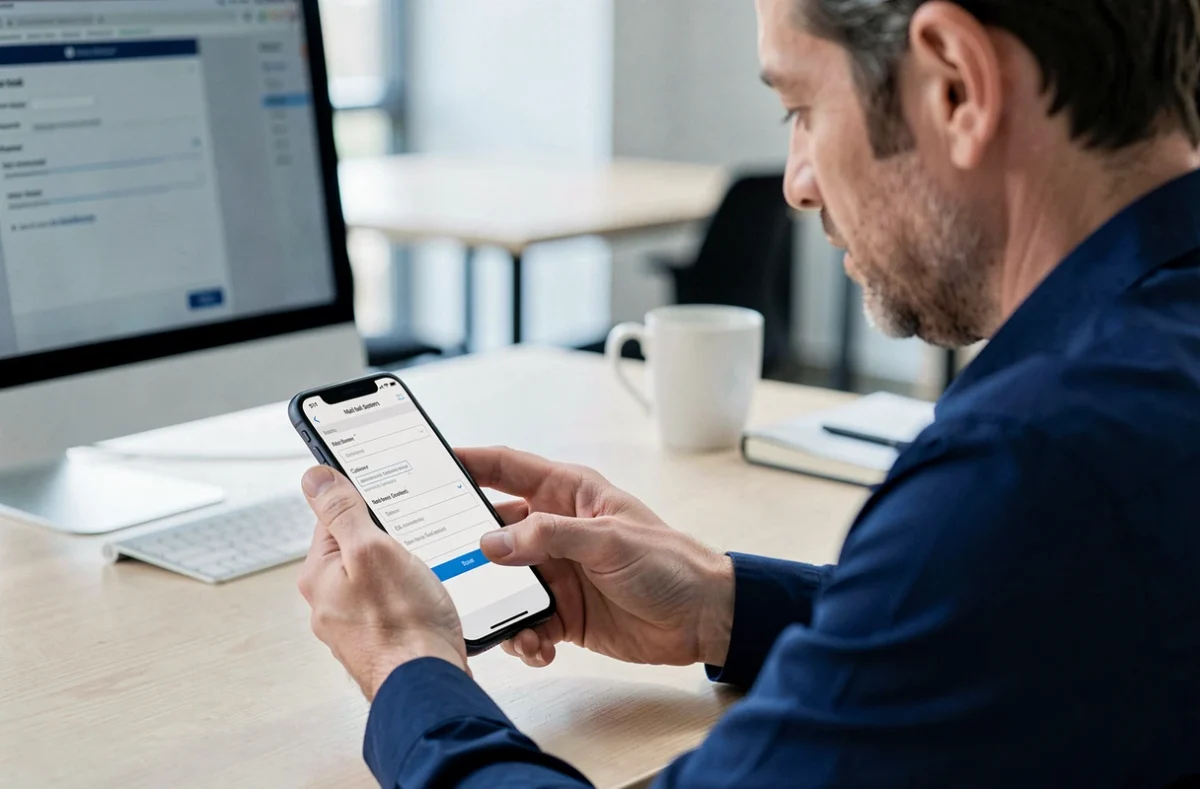
Voici les paramètres à renseigner dans le client mail de votre smartphone :
- Serveur IMAP entrant : imap.ac-orleans-tours.fr, port 993, chiffrement SSL/TLS
- Serveur SMTP sortant : smtp.ac-orleans-tours.fr, port 465, chiffrement SSL/TLS (ou port 587 avec STARTTLS selon le client)
- Nom d’utilisateur : votre identifiant académique (prenom.nom, sans le @ac-orleans-tours.fr dans la plupart des clients)
- Authentification requise pour le serveur sortant : oui, avec les mêmes identifiants que le serveur entrant
Le port 465 avec SSL/TLS est le réglage le plus fiable sur mobile. Certains clients Android proposent le port 587 avec STARTTLS : les deux fonctionnent, mais le 465 évite des erreurs de négociation TLS sur les anciennes versions d’Android.
Configuration pas à pas sur iPhone (application Mail iOS)
Sur iOS, ouvrez Réglages, puis Mail, puis Comptes, puis Ajouter un compte. Sélectionnez « Autre » (pas iCloud, pas Google, pas Exchange). Choisissez « Ajouter un compte Mail ».
Renseignez votre adresse académique complète ([email protected]) et le mot de passe. iOS tente un autodiscovery : sur les messageries académiques, cette détection automatique échoue la plupart du temps. Le système bascule alors sur un formulaire manuel.
Sélectionnez IMAP (pas POP). Remplissez les champs serveur entrant et sortant avec les paramètres listés plus haut. Validez. iOS affiche parfois un avertissement de certificat lors de la première connexion. Acceptez-le pour poursuivre : le certificat académique est valide mais pas toujours reconnu immédiatement par le trousseau iOS.
Une fois le compte ajouté, retournez dans les réglages du compte pour vérifier que la synchronisation est réglée sur « Push » ou « Toutes les 15 minutes ». Le mode « Manuel » désactive les notifications, ce qui annule l’intérêt de la configuration.
Configuration pas à pas sur Android (Gmail ou client natif)

Sur Android, la procédure varie selon le constructeur, mais le chemin reste similaire. Ouvrez Paramètres, puis Comptes (ou « Comptes et synchronisation »), puis Ajouter un compte, puis sélectionnez « E-mail » ou « Autre ».
Choisissez IMAP comme type de compte. Saisissez l’adresse complète et le mot de passe. La plupart des clients Android affichent ensuite deux écrans successifs : un pour le serveur entrant, un pour le serveur sortant. Reportez les valeurs IMAP et SMTP indiquées plus haut.
Dans l’application Gmail (qui sert de client par défaut sur beaucoup de téléphones Android), le parcours passe par le menu hamburger, « Paramètres », puis « Ajouter un compte », puis « Autre ». Gmail gère correctement le SSL/TLS sur le port 993 et le port 465. Après validation, la synchronisation démarre automatiquement.
Un point de vigilance spécifique à Android : certains constructeurs activent une optimisation de batterie agressive qui coupe la synchronisation en arrière-plan. Si vous ne recevez plus de notifications après quelques heures, accédez à Paramètres, puis Batterie, puis désactivez l’optimisation pour l’application mail concernée.
Résoudre les erreurs de connexion fréquentes sur le webmail ia37
Trois situations concentrent la majorité des échecs de configuration.
La première : le message « impossible de vérifier l’identité du serveur ». Ce blocage signale un problème de certificat SSL. Sur iOS, accepter le certificat suffit. Sur Android, vérifiez que le type de sécurité est bien SSL/TLS et non « Aucun » ou « STARTTLS » sur le port 993.
La deuxième : « authentification échouée ». Le nom d’utilisateur attendu par le serveur IMAP est généralement prenom.nom, sans le domaine. Certains clients ajoutent automatiquement @ac-orleans-tours.fr, d’autres non. Testez les deux formats si la connexion échoue.
La troisième : les mails sortants restent bloqués dans la boîte d’envoi. Le serveur SMTP exige une authentification avec les mêmes identifiants que l’IMAP. Si le champ « Authentification SMTP » est réglé sur « Aucune », les mails ne partent pas. Activez l’authentification et re-saisissez vos identifiants dans les réglages du serveur sortant.
Un dernier piège courant concerne les réseaux Wi-Fi d’établissement scolaire : certains pare-feu bloquent les ports 993 et 465. Testez la configuration sur un réseau 4G/5G avant de conclure à une erreur de paramétrage. Si la connexion fonctionne en données mobiles mais pas en Wi-Fi, le problème vient du réseau de l’établissement, pas de votre téléphone.
La configuration complète prend rarement plus de cinq minutes une fois les paramètres sous les yeux. Le gain réel se mesure après : notifications en temps réel, accès hors navigateur, et surtout une synchronisation fiable entre le webmail ia37 et le smartphone qui évite de perdre ou dupliquer des messages.