


Vider la corbeille d’un téléphone Samsung libère de l’espace de stockage, mais l’opération supprime définitivement les fichiers concernés. La question revient à identifier quelles corbeilles existent sur l’appareil, ce qu’elles contiennent réellement, et à quel moment une photo passe du statut « récupérable » à « perdue pour toujours ». Sur les Galaxy récents sous One UI 6 et Android 14, plusieurs corbeilles coexistent sans toujours se synchroniser entre elles.
Corbeilles Samsung : quel délai de suppression selon l’application
Un téléphone Samsung ne possède pas une seule corbeille, mais plusieurs, chacune rattachée à une application. Les fichiers supprimés dans Galerie ne se retrouvent pas dans la corbeille de Mes Fichiers, et inversement. Cette séparation est la première source de confusion.
| Application | Emplacement de la corbeille | Délai avant suppression définitive | Types de fichiers concernés |
|---|---|---|---|
| Galerie Samsung | Galerie > Menu (trois points) > Corbeille | 30 jours | Photos, vidéos, captures d’écran |
| Mes Fichiers (My Files) | Mes Fichiers > Menu > Corbeille | 30 jours | PDF, documents, fichiers téléchargés, photos déplacées manuellement |
| Google Photos | Bibliothèque > Corbeille | 60 jours (sauvegardés) / 30 jours (non sauvegardés) | Photos et vidéos gérées par Google Photos |
| Samsung Notes | Notes > Corbeille | 30 jours | Notes, mémos vocaux avec pièces jointes |
Le délai de 30 jours dans la corbeille de Galerie et Mes Fichiers est la politique standard confirmée sur One UI 6. Passé ce délai, la suppression est automatique et irréversible sans logiciel tiers.

Sauvegarder ses photos avant de vider la corbeille Samsung
Vider la corbeille ne touche que les fichiers déjà supprimés, pas ceux qui restent dans la Galerie ou dans les albums. Le risque réel concerne les photos supprimées par erreur et envoyées en corbeille sans que l’utilisateur s’en rende compte.
Avant de vider quoi que ce soit, deux vérifications s’imposent.
Vérifier le contenu exact de chaque corbeille
Ouvrez la Galerie, appuyez sur les trois points en haut à droite, puis sur Corbeille. Parcourez les miniatures. Si une photo doit être conservée, sélectionnez-la et appuyez sur Restaurer. Elle retournera dans l’album d’origine.
Répétez l’opération dans Mes Fichiers, en accédant à la corbeille depuis le menu latéral. Les fichiers qui y figurent sont souvent des PDF ou des téléchargements, mais des photos déplacées manuellement peuvent s’y trouver.
Activer une sauvegarde cloud avant la suppression
Si Google Photos est installé, vérifiez que la sauvegarde automatique (Camera backup) est active : ouvrez Google Photos, appuyez sur votre avatar, puis Paramètres de Photos, et confirmez que Sauvegarde est activée. Toute photo sauvegardée dans le cloud reste accessible même après suppression locale.
- Google Photos conserve les photos sauvegardées dans sa propre corbeille pendant 60 jours, ce qui offre un filet de sécurité supplémentaire par rapport aux 30 jours de la Galerie Samsung.
- L’application OneDrive proposait une synchronisation directe avec la Galerie Samsung, mais cette intégration Gallery Sync prend fin. Les photos déjà synchronisées restent dans OneDrive, mais les nouvelles ne seront plus envoyées automatiquement sans activer la fonction Camera backup dans l’application OneDrive elle-même.
- Pour une sauvegarde locale, connectez le téléphone à un ordinateur via USB, copiez le dossier DCIM complet, et vérifiez que les fichiers sont bien lisibles avant de toucher à la corbeille.
Procédure pour vider la corbeille Galaxy sans risque
Une fois la sauvegarde confirmée, vider la corbeille se fait application par application. Il n’existe pas de bouton unique qui purge toutes les corbeilles en même temps.
Vider la corbeille de la Galerie Samsung
Ouvrez la Galerie. Appuyez sur le menu (trois points en haut à droite), puis sur Corbeille. Appuyez sur Modifier, sélectionnez Tout, puis Supprimer. Une confirmation apparaît : cette action supprime définitivement les photos et vidéos concernées.
Vider la corbeille de Mes Fichiers
Ouvrez Mes Fichiers. Accédez au menu (trois lignes ou trois points selon la version), puis Corbeille. Le fonctionnement est identique : sélectionnez les fichiers ou appuyez sur Tout supprimer. Les documents et fichiers téléchargés qui s’y trouvent disparaîtront sans possibilité de récupération native.
Vider le cache sans toucher aux photos
Vider le cache des applications est une opération distincte de vider la corbeille. Le cache ne contient pas vos photos : il stocke des données temporaires (miniatures, fichiers de préchargement). Accédez à Paramètres > Applications, sélectionnez une application, puis Stockage > Vider le cache. Vider le cache ne supprime aucune photo ni vidéo.
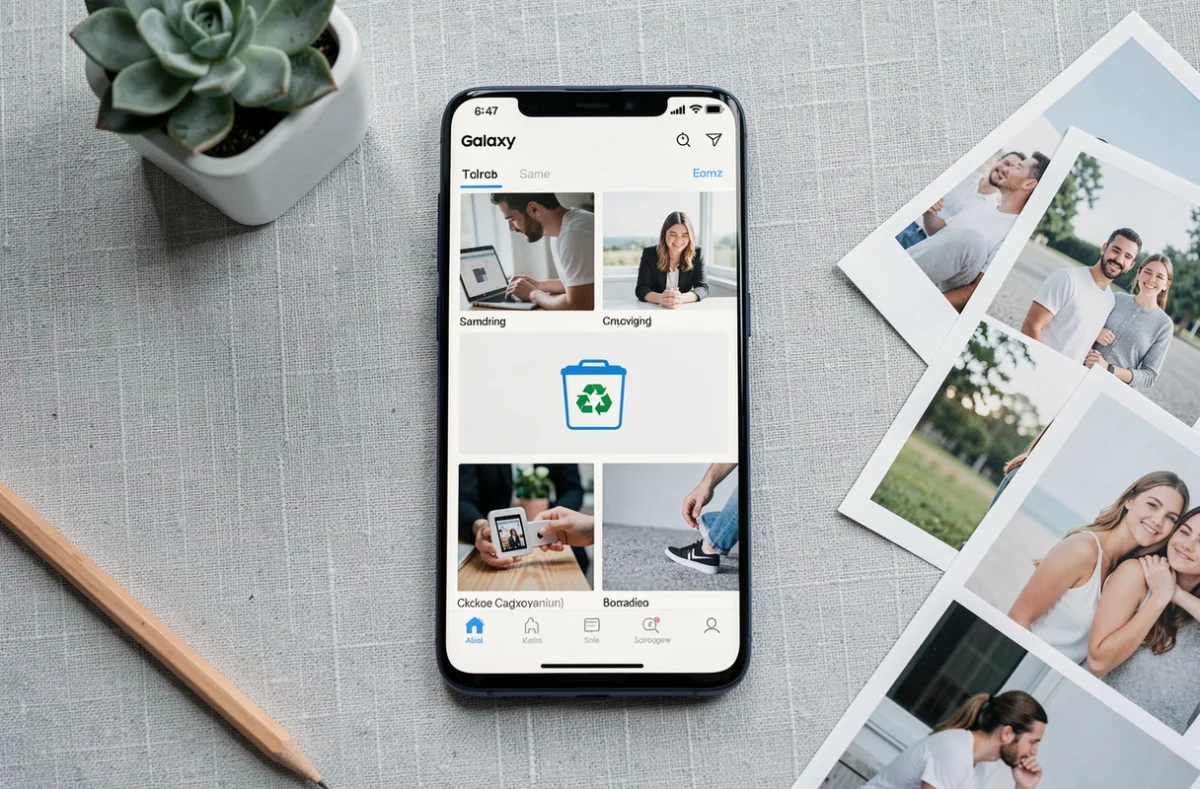
Fin de la synchronisation Galerie-OneDrive : ce qui change pour la récupération
Les utilisateurs Samsung qui comptaient sur la synchronisation entre Galerie et OneDrive pour récupérer des photos supprimées perdent un filet de sécurité. Jusqu’ici, une photo supprimée dans la Galerie pouvait encore se trouver dans la corbeille OneDrive, offrant une fenêtre de récupération supplémentaire.
Avec la fin de Gallery Sync, ce chemin Galerie vers OneDrive vers Corbeille OneDrive disparaît pour les nouvelles photos. La sauvegarde automatique doit être configurée directement dans l’application OneDrive via la fonction Camera backup pour maintenir ce double filet.
En revanche, les photos déjà synchronisées avant la fin du service restent stockées dans OneDrive. Rien ne change pour elles. Le risque concerne uniquement les photos prises après la coupure de l’intégration, si aucune alternative n’a été activée.
Récupération de photos après vidage de la corbeille Samsung
Si la corbeille a été vidée sans vérification préalable, les options se réduisent considérablement. La récupération dépend alors de la présence ou non d’une sauvegarde externe.
- Si Google Photos avait la sauvegarde activée, les photos existent probablement encore dans le cloud Google, accessibles depuis photos.google.com ou l’application.
- Si un compte Samsung Cloud était actif avec la synchronisation de la Galerie, certains clichés peuvent s’y trouver encore.
- Sans aucune sauvegarde cloud ni copie locale, la récupération native sur un Samsung Galaxy est impossible après vidage de la corbeille. Des logiciels tiers de récupération de données existent, mais leurs résultats dépendent du fait que l’espace libéré n’ait pas encore été réécrit par de nouvelles données.
Le point déterminant reste la prévention. Configurer au moins une sauvegarde automatique, qu’elle soit Google Photos, OneDrive ou une copie USB régulière, transforme le vidage de la corbeille en opération de maintenance sans risque pour les photos. Sans cette précaution, chaque suppression définitive est un pari sur le fait que rien d’utile ne se trouvait parmi les fichiers purgés.