

On ouvre le gestionnaire des tâches sur un portable ASUS TUF ou ROG fraîchement installé, et le constat arrive vite : le service Armoury Crate User Session tourne en permanence, avec des pics de processeur qui font monter la température au repos. Le logiciel Armoury Crate ASUS concentre pourtant des fonctions utiles (profils de ventilation, gestion des performances, rétroéclairage clavier). Toute la difficulté consiste à garder ces leviers de contrôle matériel sans subir la lourdeur du paquet complet.
Armoury Crate ASUS : ce qui pèse vraiment sur le système
Le problème n’est pas un seul exécutable, mais une grappe de services qui démarrent ensemble. L’application principale s’accompagne d’Aura Creator (gestion avancée du RGB), d’un module de contenu promotionnel (« terrain de jeu », notifications de jeux), et de plusieurs processus en arrière-plan qui interrogent régulièrement les serveurs ASUS.
Les retours récents sur les communautés ASUS pointent tous vers la même cause : la charge CPU vient du service qui tourne en arrière-plan, pas de l’interface elle-même. Fermer la fenêtre ne suffit pas, le service continue de consommer des ressources et de maintenir une température CPU plus élevée qu’elle ne devrait l’être au repos.
Avant de tout supprimer, on a intérêt à comprendre ce qui, dans cette pile logicielle, sert réellement au contrôle matériel, et ce qui n’est que du superflu marketing.
Fonctions ASUS à conserver pour garder le contrôle matériel
C’est la question que peu de guides posent clairement. Armoury Crate regroupe sous un même toit des fonctions de niveaux très différents. Certaines touchent directement au comportement du hardware (ventilateurs, profils de puissance, mode silencieux/performances/turbo). D’autres ne sont que cosmétiques ou promotionnelles.

Ce qui mérite de rester actif
- Les profils de performances (Silent, Performance, Turbo) contrôlent les courbes de ventilation et les limites de puissance du processeur et du GPU. Sans eux, le portable reste bloqué sur un profil par défaut, souvent trop conservateur ou trop bruyant
- Le pilote ATKACPI et le service ASUS System Control Interface assurent la communication entre le système d’exploitation et le firmware de la carte mère. Ils sont nécessaires pour que les touches Fn fonctionnent correctement
- La gestion de la charge batterie (limitation à un seuil pour préserver la durée de vie) passe aussi par cet écosystème sur certains modèles
Ce qu’on peut couper sans perdre de contrôle
- Aura Creator : sauf besoin de synchronisation RGB avancée avec des périphériques tiers, ce module est un poids mort. ASUS permet désormais de l’installer ou non séparément
- Le module « terrain de jeu » et les notifications de contenu gaming : purement promotionnel, aucun lien avec le hardware
- Les mises à jour automatiques d’Armoury Crate elles-mêmes, qui relancent régulièrement des processus en arrière-plan pour vérifier les nouvelles versions
Désactiver l’auto-installation Armoury Crate dans le BIOS
Un piège classique : on désinstalle Armoury Crate proprement, on redémarre, et le logiciel revient. Ce comportement agace, mais il a une explication technique. Sur beaucoup de portables ASUS récents, un réglage BIOS force la réinstallation automatique des applications maison au démarrage de Windows.
Désactiver ce réglage BIOS avant de supprimer le logiciel est la première étape, pas la dernière. Sans cela, chaque mise à jour Windows ou redémarrage risque de remettre en place ce qu’on vient de retirer.
La manipulation varie selon les modèles, mais on cherche généralement une option liée à l’installation automatique des applications ASUS dans l’onglet Advanced ou Security du BIOS. Les retours sur les forums ASUS confirment que cette étape est souvent oubliée, ce qui explique la frustration récurrente des utilisateurs qui pensent avoir « tout nettoyé ».
Alléger Armoury Crate sans tout désinstaller : méthode pas à pas
Supprimer intégralement Armoury Crate est une option, mais elle a un coût : on perd l’accès aux profils de ventilation et aux raccourcis Fn sur certains modèles. La piste la plus équilibrée consiste à garder le noyau de contrôle matériel et retirer les couches superflues.
Utiliser l’outil de désinstallation officiel ASUS
ASUS fournit un outil de désinstallation dédié (disponible sur la page support du modèle concerné) qui permet de supprimer l’application et les services associés proprement, puis de redémarrer. L’avantage par rapport à un simple « Désinstaller » depuis les paramètres Windows : cet outil nettoie aussi les services résiduels.
Après désinstallation complète, on peut réinstaller uniquement le composant Armoury Crate SE (Service Engine), sans l’interface complète ni Aura Creator. Les retours varient sur ce point selon les modèles : sur certains TUF récents, le service engine seul suffit à maintenir les profils de ventilation. Sur d’autres, il faut réinstaller l’application principale mais sans cocher Aura Creator.
Couper les services inutiles dans Windows
Si on garde l’installation complète mais qu’on veut réduire l’impact au quotidien, on peut désactiver manuellement les services Armoury Crate qui tournent en permanence. Dans le gestionnaire de services Windows (services.msc), repérer les entrées liées à ASUS et passer en démarrage « Manuel » celles qui ne sont pas liées au contrôle hardware.
Ne pas toucher au service ASUS System Control Interface : c’est lui qui fait le lien entre le système et le firmware. Le désactiver coupe les touches Fn, les profils de performances, et parfois le rétroéclairage clavier.
Alternatives légères à Armoury Crate pour portables ASUS
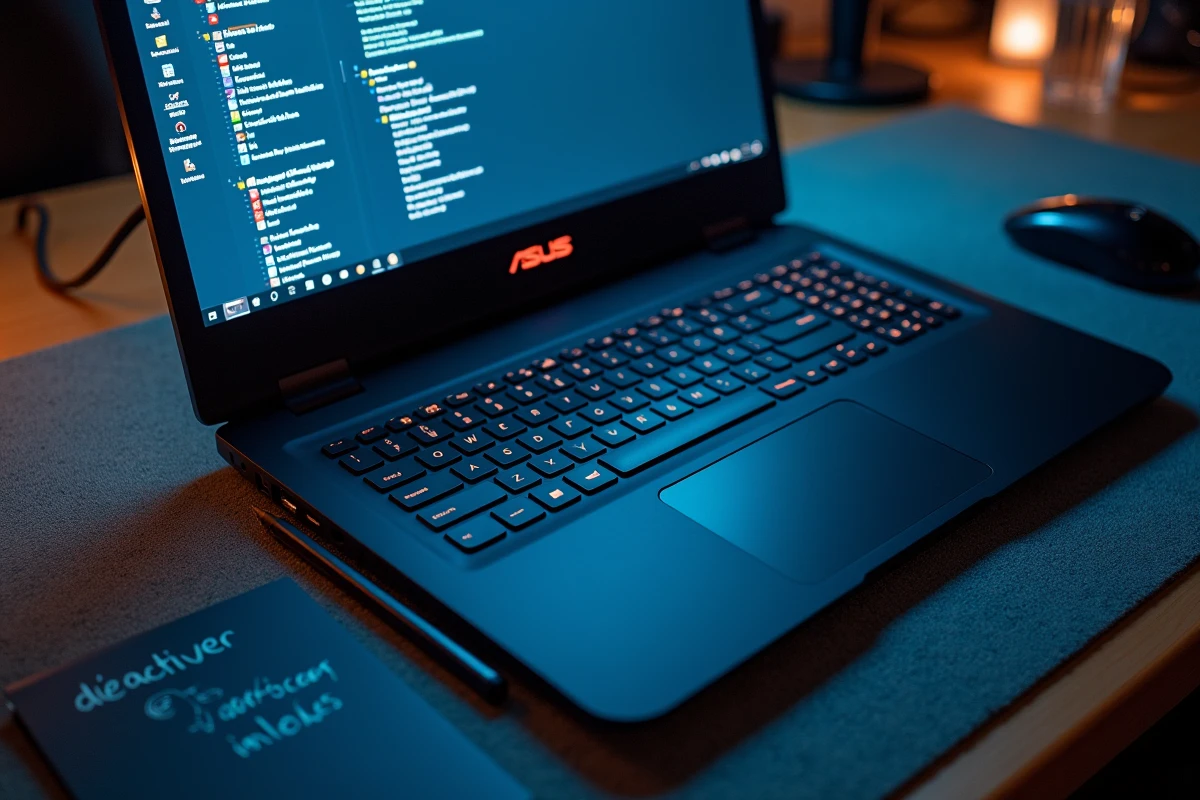
Pour ceux qui veulent se passer totalement d’Armoury Crate, quelques outils tiers permettent de récupérer une partie du contrôle matériel. Des projets open source existent sur GitHub, développés par la communauté, qui communiquent directement avec le pilote ATKACPI pour modifier les profils de ventilation et le mode de performances.
Ces alternatives restent cependant limitées. Elles couvrent en général les profils de puissance et le rétroéclairage clavier, mais pas la gestion fine de la charge batterie ni la synchronisation RGB multi-périphériques. Elles conviennent surtout aux utilisateurs à l’aise avec la ligne de commande ou les interfaces minimalistes.
Le compromis le plus courant sur les forums : garder le service engine ASUS pour la compatibilité matérielle de base, et utiliser un outil tiers pour l’interface quotidienne. On évite ainsi la lourdeur de l’application complète tout en conservant la communication avec le firmware.
L’approche la plus fiable reste de procéder par soustraction : partir de l’installation complète, identifier ce qui consomme des ressources via le gestionnaire des tâches, et retirer couche par couche en vérifiant à chaque étape que les fonctions matérielles répondent encore. Désactiver le réglage BIOS d’auto-installation, retirer Aura Creator et le module promotionnel, et surveiller la température au repos après chaque changement donne un résultat plus stable qu’une suppression brutale suivie d’une reconstruction hasardeuse.