

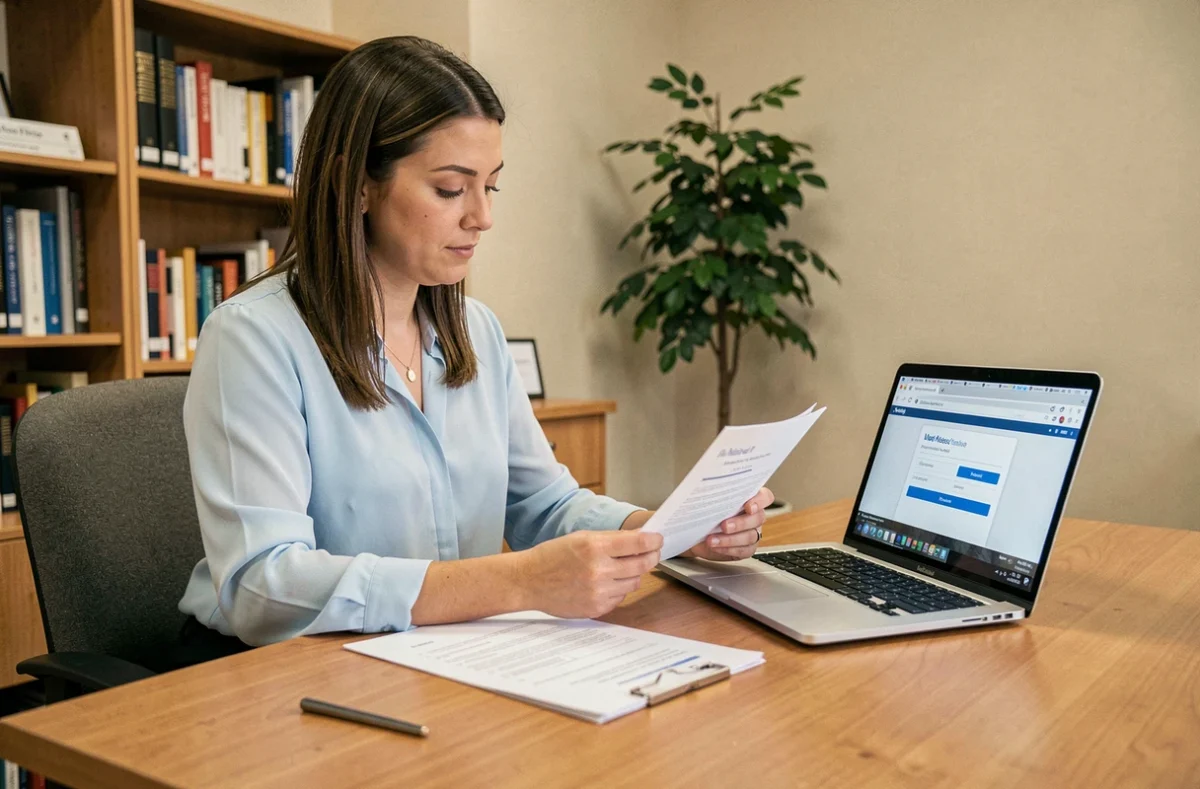
Vous venez de recevoir votre affectation dans l’académie d’Amiens et vous devez activer votre messagerie professionnelle. Cette première connexion au webmail Amiens conditionne l’accès à plusieurs services numériques liés à votre carrière. Voici une check-list concrète pour ne rien oublier et sécuriser votre compte dès le départ.
Identifiant et NUMEN : ce qu’il faut préparer avant d’ouvrir le navigateur
Avant même de toucher au clavier, rassemblez trois éléments. Votre NUMEN (Numéro d’identification Éducation nationale) figure sur votre arrêté de nomination ou sur un courrier de votre rectorat. Vous aurez aussi besoin de votre date de naissance et d’une adresse e-mail personnelle de secours.
Pourquoi cette adresse de secours ? Parce que si vous perdez votre mot de passe plus tard, la procédure de réinitialisation peut exiger un contact alternatif. Sans cette adresse renseignée dès l’activation, vous devrez passer par l’assistance académique, ce qui rallonge considérablement le délai de récupération.
Votre identifiant de connexion prend généralement la forme PNom-de-jeune-fille, où P correspond à l’initiale de votre prénom. Il ne faut pas le confondre avec votre adresse de messagerie, qui suit le format [email protected]. L’identifiant sert à vous connecter, l’adresse sert à recevoir du courrier. Cette distinction évite la majorité des erreurs de connexion signalées à la rentrée.

Portail ac-amiens : la bonne URL pour activer son compte webmail
Le point d’entrée pour l’activation du mot de passe se trouve sur le portail académique. L’adresse à saisir manuellement dans votre navigateur est portail.ac-amiens.fr, section dédiée à la réinitialisation du mot de passe. Plusieurs sources récentes indiquent que l’académie centralise désormais l’accès via un portail unifié regroupant webmail, Arena, iProf et d’autres services.
Concrètement, la page d’activation vous demande votre NUMEN dans le premier champ, puis votre date de naissance. Après validation, vous choisissez un mot de passe personnel et vous renseignez les informations complémentaires demandées.
Exigences du mot de passe académique
Le mot de passe doit comporter plusieurs types de caractères : minuscules, majuscules, chiffres et caractères spéciaux. Évitez les suites logiques (azerty, 123456) et les informations personnelles évidentes comme votre date de naissance.
- Mélangez au moins trois catégories de caractères (lettres, chiffres, symboles) pour respecter la politique de sécurité académique.
- Notez votre mot de passe dans un gestionnaire dédié (Bitwarden, KeePass) plutôt que sur un post-it ou dans un fichier texte non protégé.
- Testez immédiatement la connexion au webmail après l’activation pour vérifier que tout fonctionne, avant de quitter la page.
Sécurité anti-phishing dès la première connexion au webmail Amiens
Ce point est souvent négligé, mais il conditionne la fiabilité de votre compte sur le long terme. Ne saisissez jamais vos identifiants académiques depuis un lien reçu par e-mail. Tapez systématiquement l’adresse du portail dans la barre de votre navigateur. Les tentatives de phishing ciblant les personnels de l’Éducation nationale imitent parfaitement les pages officielles.
Vous avez déjà remarqué un e-mail vous demandant de « confirmer votre compte » avec un bouton cliquable ? C’est le scénario classique d’hameçonnage. L’académie d’Amiens ne demande jamais de ressaisir vos identifiants via un lien dans un message.
Dès votre première connexion réussie, prenez aussi l’habitude de vous déconnecter manuellement à la fin de chaque session, surtout si vous utilisez un ordinateur partagé en salle des professeurs ou en médiathèque.
Services accessibles après activation : Arena, iProf, Gaia et messagerie
Activer votre webmail Amiens ne vous donne pas seulement accès à votre boîte de réception. Le même identifiant ouvre la porte à un ensemble d’applications métiers regroupées sur le portail académique.
- Arena : portail d’accès aux applications de gestion (notes, absences, services administratifs).
- iProf : consultation de votre dossier de carrière, historique de mutations, promotions.
- Gaia : inscription aux formations continues proposées par l’académie.
- Colibris, Cyclades et d’autres outils spécifiques selon votre fonction et votre département.
L’enjeu de la première connexion dépasse donc la simple messagerie. Un mot de passe compromis expose l’ensemble de ces services. C’est la raison pour laquelle la sécurisation initiale mérite quelques minutes d’attention.
Configurer le webmail Amiens sur mobile : protocole IMAP ou POP
Vous souhaitez consulter vos e-mails académiques sur votre téléphone ? Deux protocoles existent : IMAP et POP. Privilégiez IMAP pour synchroniser vos messages sur tous vos appareils. Avec POP, les messages téléchargés sur votre téléphone disparaissent du serveur, ce qui crée des décalages entre votre mobile et le webmail en ligne.
Pour configurer votre application de messagerie (Gmail, Outlook, Thunderbird), vous aurez besoin du serveur entrant et du serveur sortant fournis par l’académie. Ces paramètres figurent généralement dans la documentation d’accompagnement envoyée avec vos identifiants ou sur les pages d’aide du portail ac-amiens.
Vérification rapide après configuration mobile
Envoyez-vous un e-mail test depuis votre adresse académique vers votre adresse personnelle, puis faites l’inverse. Si les deux messages arrivent, la configuration est correcte. Si le message sort mais ne rentre pas, le serveur entrant est mal paramétré.
La check-list de première connexion au webmail Amiens se résume à trois priorités : préparer NUMEN et identifiant avant de commencer, activer le compte uniquement via le portail officiel, puis verrouiller l’accès avec un mot de passe robuste et une adresse de secours. Le reste (configuration mobile, exploration des services Arena ou iProf) se fait dans la foulée, une fois le socle sécurisé.